如何在桌面電腦上安裝并使用SAS硬盤(pán)
SAS(串行連接SCSI)硬盤(pán)以其高可靠性、高性能和良好的并發(fā)處理能力,常被用于服務(wù)器和工作站。雖然SAS硬盤(pán)在普通桌面電腦中使用相對(duì)較少,但通過(guò)正確的硬件安裝和配置,用戶也可以在桌面電腦上充分利用SAS硬盤(pán)的優(yōu)勢(shì)。以下是詳細(xì)的安裝和使用步驟。
一、準(zhǔn)備工作
在開(kāi)始安裝SAS硬盤(pán)前,請(qǐng)確保具備以下工具和組件:
- 一塊SAS硬盤(pán)
- 支持SAS接口的主板或SAS HBA(主機(jī)總線適配器)卡
- 數(shù)據(jù)線(SAS線纜)
- 電源線(通常與SATA電源線兼容,但部分SAS硬盤(pán)可能需要專(zhuān)用電源接口)
- 螺絲刀和安裝螺絲
- 防靜電手環(huán)(可選,但推薦使用以避免靜電損壞硬件)
請(qǐng)注意:普通桌面電腦主板通常不支持SAS接口,因此大多數(shù)情況下需要額外安裝SAS HBA卡。SAS硬盤(pán)通常與SATA接口在物理上兼容,但SAS控制器可以識(shí)別SATA硬盤(pán),而SATA控制器無(wú)法識(shí)別SAS硬盤(pán)。
二、安裝SAS HBA卡(如果需要)
- 關(guān)閉電腦并斷開(kāi)所有電源線,確保安全。
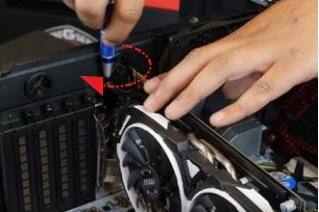
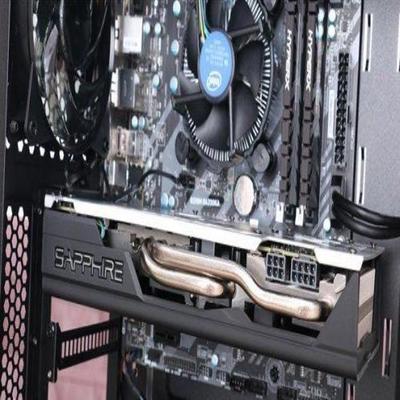
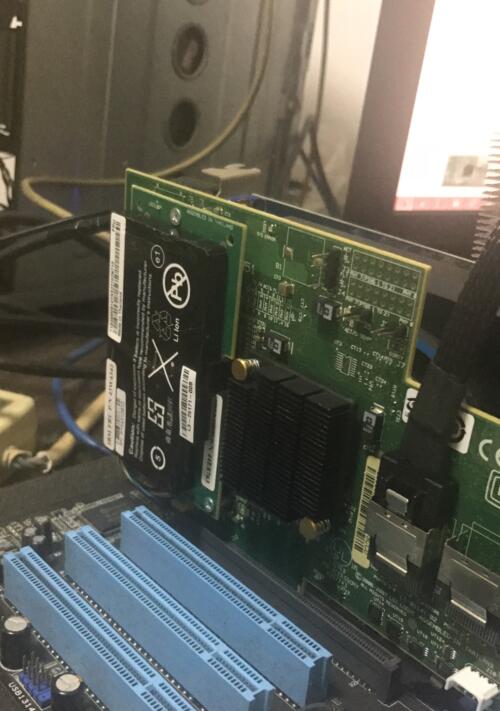
- 打開(kāi)機(jī)箱側(cè)板,找到一個(gè)可用的PCIe插槽。
- 將SAS HBA卡對(duì)齊插槽,輕輕插入并固定螺絲。
- 重新連接電源,啟動(dòng)電腦,并安裝SAS HBA卡的驅(qū)動(dòng)程序(通常從制造商網(wǎng)站下載)。
三、安裝SAS硬盤(pán)
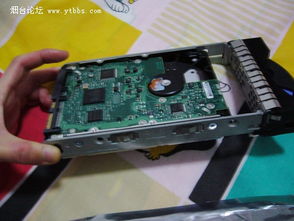
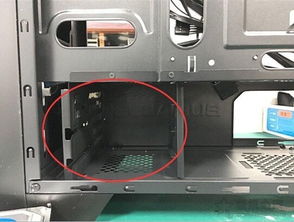
- 在機(jī)箱的硬盤(pán)托架上找到合適的位置,將SAS硬盤(pán)放入。
- 使用螺絲固定硬盤(pán),確保其穩(wěn)固。
- 連接數(shù)據(jù)線:將SAS數(shù)據(jù)線一端連接到SAS硬盤(pán)的數(shù)據(jù)接口,另一端連接到主板上的SAS接口或SAS HBA卡。
- 連接電源線:使用電源供應(yīng)器提供的電源線連接到SAS硬盤(pán)的電源接口。注意,SAS硬盤(pán)的電源接口通常與SATA兼容,但如有特殊接口,請(qǐng)使用適配器。
四、BIOS和操作系統(tǒng)設(shè)置
- 啟動(dòng)電腦,進(jìn)入BIOS/UEFI設(shè)置界面(通常按Del或F2鍵)。
- 在存儲(chǔ)設(shè)備設(shè)置中,確保SAS控制器被識(shí)別并啟用。如果使用SAS HBA卡,可能需要調(diào)整啟動(dòng)順序。
- 保存設(shè)置并退出BIOS。
- 進(jìn)入操作系統(tǒng)(如Windows或Linux),打開(kāi)磁盤(pán)管理工具(在Windows中可通過(guò)“磁盤(pán)管理”訪問(wèn))。
- 初始化SAS硬盤(pán):如果硬盤(pán)未顯示,可能需要初始化并分區(qū)格式化。在Windows中,右鍵點(diǎn)擊未分配的磁盤(pán),選擇“初始化磁盤(pán)”,然后創(chuàng)建新卷并格式化(推薦使用NTFS文件系統(tǒng))。
五、使用和維護(hù)
- 性能優(yōu)化:SAS硬盤(pán)支持更高的傳輸速率(如10Gbps或更高),建議在支持高速接口的環(huán)境中運(yùn)行。
- 數(shù)據(jù)備份:定期備份重要數(shù)據(jù),因?yàn)镾AS硬盤(pán)雖可靠,但硬件故障仍可能發(fā)生。
- 監(jiān)控工具:使用制造商提供的工具(如SAS管理軟件)監(jiān)控硬盤(pán)健康狀態(tài)。
常見(jiàn)問(wèn)題解答:
- Q: SAS硬盤(pán)能在普通SATA接口上使用嗎?
A: 不能,SAS硬盤(pán)需要SAS控制器支持,但SAS控制器可以兼容SATA硬盤(pán)。
- Q: 安裝后系統(tǒng)無(wú)法識(shí)別硬盤(pán)怎么辦?
A: 檢查數(shù)據(jù)線和電源連接,確保SAS HBA卡驅(qū)動(dòng)程序已安裝,并進(jìn)入BIOS確認(rèn)設(shè)置正確。
通過(guò)以上步驟,您可以在桌面電腦上成功安裝并使用SAS硬盤(pán)。請(qǐng)務(wù)必注意兼容性和驅(qū)動(dòng)安裝,以確保硬盤(pán)穩(wěn)定運(yùn)行。SAS硬盤(pán)適合需要高可靠性和性能的用戶,例如進(jìn)行視頻編輯或數(shù)據(jù)處理的專(zhuān)業(yè)人士。
如若轉(zhuǎn)載,請(qǐng)注明出處:http://m.cnhaiwei.com/product/45.html
更新時(shí)間:2026-03-15 14:03:40