N480筆記本電腦換硬盤重裝系統后無線網絡故障的排查與修復指南
在更換硬盤并重裝操作系統后,筆記本電腦原有的無線網絡功能出現異常(如信號弱、連接不穩定、顯示黃色感嘆號),這是一個比較常見但令人困擾的問題。這通常并非硬件損壞,而是由于系統、驅動或設置不匹配所導致。本文將為您提供一套系統性的排查與解決方案。
問題根源分析
重裝系統后,尤其是安裝的非廠商原版或版本差異較大的系統時,可能導致以下情況:
- 驅動程序問題:新系統未自動安裝或安裝了不兼容的無線網卡驅動程序。這是最常見的原因。
- 系統設置還原:新系統的電源管理、無線適配器設置等處于默認狀態,可能限制了網卡性能。
- 硬件識別或接觸問題:在拆機更換硬盤過程中,有可能無意間碰到了無線網卡的天線連接線,導致接觸不良。
- 網絡配置沖突:舊的網絡配置文件殘留或新系統的網絡服務異常。
系統性解決步驟
第一步:檢查硬件連接(針對拆機后)
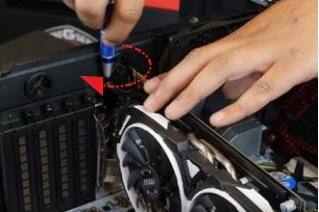
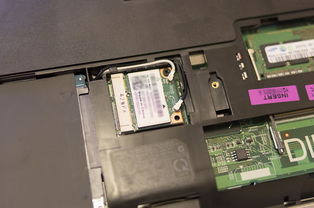
如果對動手能力有信心,可以在斷電并拔掉電池的情況下,打開筆記本后蓋,找到無線網卡(通常是一個帶有兩條黑白細線的獨立小模塊)。檢查那兩條天線是否已牢固地扣在網卡的金色接口上。輕輕按緊以確保連接。這對于信號極差的情況尤其重要。
第二步:安裝正確的驅動程序(最關鍵步驟)
- 獲取驅動:
- 最佳途徑:使用另一臺能上網的設備,訪問筆記本電腦品牌官網(如聯想、戴爾、惠普等)。在“支持”或“驅動下載”頁面,通過您的具體型號(N480)查找操作系統對應的無線網絡驅動程序(Wireless LAN Driver)并下載。
- 備用方案:如果筆記本有其他有線網口且能用網線上網,可以嘗試使用系統自帶的Windows更新來查找驅動,或使用第三方驅動管理軟件(需謹慎選擇可信軟件)。
- 安裝驅動:
- 下載后,運行安裝程序,按照提示完成安裝。
- 如果安裝后問題依舊,建議在“設備管理器”中徹底卸載當前無線網卡設備(勾選“刪除此設備的驅動程序軟件”),然后重啟電腦,再安裝官網下載的驅動。
第三步:調整系統與網絡設置
- 電源管理設置:
- 進入“設備管理器”,找到網絡適配器,右鍵點擊您的無線網卡,選擇“屬性”。
- 切換到“電源管理”選項卡,取消勾選“允許計算機關閉此設備以節約電源”。這可以防止系統為了省電而降低網卡功率。
- 重置網絡配置:
- 以管理員身份打開命令提示符(CMD)或Windows PowerShell。
* 依次輸入并執行以下命令,每行后按回車:
`
netsh winsock reset
netsh int ip reset
ipconfig /release
ipconfig /renew
ipconfig /flushdns
`
- 執行完畢后,重啟電腦。這可以清除錯誤的網絡緩存和配置。
- 忘記網絡并重新連接:
- 在系統網絡設置中,找到已保存的無線網絡,選擇“忘記”。
- 重新搜索該網絡,輸入密碼進行連接,建立一個新的、干凈的連接配置。
第四步:檢查路由器與環境因素
- 嘗試連接其他無線網絡(如手機熱點),以判斷問題是存在于筆記本本身還是特定的路由器上。
- 如果只是連接某個特定路由器有問題,可以嘗試重啟路由器,或將路由器的無線信道更改為1、6、11等干擾較少的固定信道。
第五步:考慮系統與硬件因素
- 系統版本:確認安裝的系統版本是否過于陳舊或與硬件不兼容。有時安裝一個更新版本的Windows 10/11可能會獲得更好的原生驅動支持。
- 網卡硬件故障:如果以上所有軟件方法都無效,且硬件連接確認無誤,則存在無線網卡本身故障的可能性。此時可以考慮購買一個兼容的USB無線網卡作為廉價替代方案,或更換內置無線網卡模塊。
建議流程
對于大多數用戶,我們建議按此優先級操作:安裝官網驅動 → 重置網絡配置 → 調整電源管理。這三步解決了90%以上的類似問題。如果曾自行拆機,則優先檢查天線連接。通過以上步驟,您的N480筆記本電腦的無線網絡功能應能恢復正常工作狀態。
如若轉載,請注明出處:http://m.cnhaiwei.com/product/56.html
更新時間:2026-03-15 05:29:30