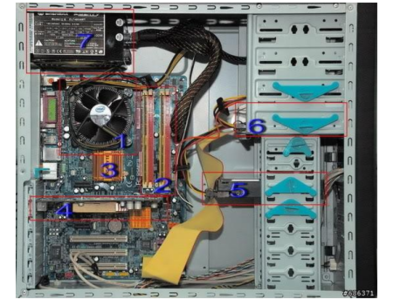
組裝臺式電腦硬件搭配指南與安裝要點
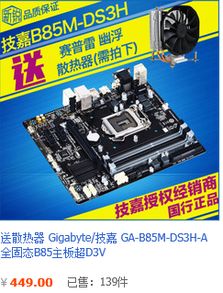
當(dāng)你已經(jīng)精心挑選好組裝臺式電腦的各個硬件部件后,確認(rèn)它們是否兼容并能夠協(xié)同高效工作,是確保組裝成功的關(guān)鍵一步。正確的硬件安裝流程則決定了電腦的穩(wěn)定性和使用壽命。本文將為你梳理硬件兼容性檢查要點和核心安裝步驟。
第一部分:硬件兼容性自查清單
在開始動手安裝前,請務(wù)必對照此清單檢查你的硬件組合:
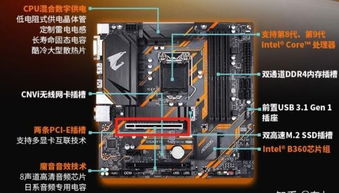
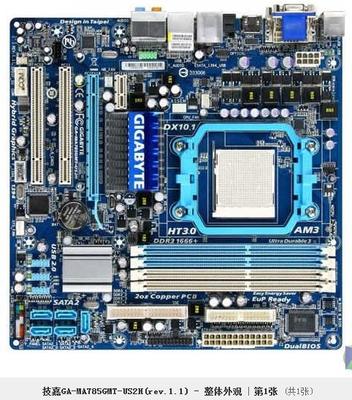
- CPU與主板匹配:這是最核心的兼容性問題。請確認(rèn)你選擇的CPU接口(如Intel的LGA 1700/1200,AMD的AM5/AM4)與主板插槽完全一致。檢查主板芯片組(如B760、X670)是否支持你CPU的全部特性(如超頻、PCIe版本)。
- 內(nèi)存兼容性:確認(rèn)主板支持的內(nèi)存類型(DDR5或DDR4)和頻率,是否與你購買的內(nèi)存條匹配。注意主板的內(nèi)存超頻支持上限。
- 顯卡與電源、機箱:
- 電源:計算整機功耗(特別是CPU和顯卡的峰值功耗),并確保電源額定功率留有充足余量(建議額外增加20%-30%)。確認(rèn)電源提供足夠的、型號正確的PCIe供電接口(如8pin、6+2pin)給顯卡。
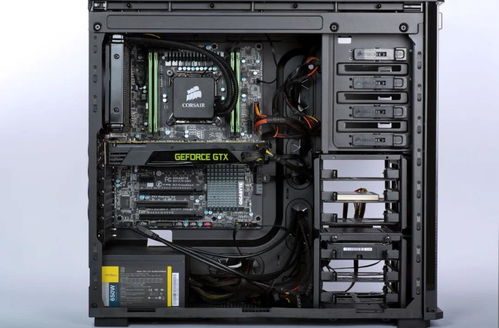
- 機箱:測量顯卡的長度、高度(特別是越肩式顯卡)和厚度(占用PCIe槽位數(shù)),確保機箱內(nèi)部空間足夠容納。同時檢查CPU散熱器的高度是否低于機箱限高。
- 存儲設(shè)備:確認(rèn)主板是否提供足夠的、正確類型的接口(如M.2 NVMe插槽、SATA接口)來安裝你的SSD和硬盤。
- 散熱系統(tǒng):確保CPU散熱器(無論是風(fēng)冷還是水冷)的安裝套件支持你的CPU接口。對于水冷散熱器,還需確認(rèn)機箱有合適的風(fēng)扇/冷排安裝位。
- 其他接口:檢查機箱前置接口(如USB Type-C、音頻)的線纜是否與主板上的對應(yīng)針腳匹配。
建議:使用專業(yè)的在線PC硬件兼容性檢查工具(如PCPartPicker),或詳細(xì)查閱主板官網(wǎng)的“支持列表”(QVL),可以獲得最權(quán)威的兼容性信息。
第二部分:核心硬件安裝流程與注意事項
當(dāng)你確認(rèn)所有硬件兼容后,可以按照以下流程進(jìn)行安裝。操作前,請確保雙手觸摸金屬物體釋放靜電,并在寬敞、明亮、整潔的桌面進(jìn)行。
安裝流程概覽:
通常建議的安裝順序是:CPU → 內(nèi)存 → M.2 SSD → CPU散熱器(部分大型風(fēng)冷可能影響后續(xù)操作,可稍后裝)→ 主板裝入機箱 → 電源 → 顯卡 → 接線 → 最終整理與測試。
關(guān)鍵步驟詳解:
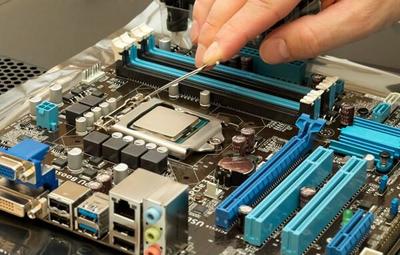
- 安裝CPU:打開主板上的CPU插槽拉桿,切勿觸碰插槽內(nèi)的針腳(AMD主板)或觸點(Intel主板)。將CPU上的三角標(biāo)記與插槽上的三角標(biāo)記對齊,輕輕放入。確認(rèn)完全平整后,壓下固定桿并鎖緊。此過程無需用力,放錯位置是放不進(jìn)去的。
- 安裝內(nèi)存:打開主板內(nèi)存槽兩端的卡扣。將內(nèi)存條上的缺口與插槽內(nèi)的凸起對齊,用雙手在內(nèi)存條兩端垂直、均勻用力向下按壓,直到兩側(cè)卡扣自動“咔噠”一聲扣緊。建議優(yōu)先安裝在主板說明書建議的通道插槽(通常是第2和第4槽),以開啟雙通道性能。
- 安裝M.2 SSD:找到主板上的M.2插槽,擰下散熱片或固定螺絲。將SSD以約30度角插入插槽,確保金手指完全接觸,然后輕輕下壓并用螺絲固定尾部。如果SSD自帶或主板配備散熱馬甲,請記得撕掉SSD標(biāo)簽上的保護(hù)膜以確保導(dǎo)熱。
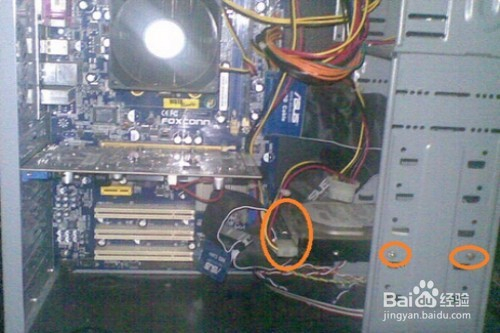
- 安裝主板:先將機箱附帶的I/O擋板安裝到機箱背部對應(yīng)的開口處。然后將主板對準(zhǔn)I/O擋板和機箱上的銅柱螺絲孔位,使用螺絲將主板固定。注意螺絲不要一次性擰死,先全部帶上后再對角逐步擰緊。
- 安裝電源與接線:將電源推入機箱電源倉并固定。接下來開始連接線纜,這是組裝中最需要耐心的一步:
- 主板供電:連接最大的24pin主供電接口。
- CPU供電:連接主板左上角的4+4pin或8pin接口。
- 顯卡供電:連接顯卡側(cè)面的6+2pin PCIe供電接口。
- 機箱前面板線:包括開關(guān)(Power SW)、重啟(Reset SW)、電源燈(Power LED +/-)、硬盤燈(HDD LED)。這些是細(xì)小的插針,必須嚴(yán)格按照主板說明書上的圖示進(jìn)行連接,正負(fù)極不能接反。
- 機箱風(fēng)扇與RGB燈效線:根據(jù)接口類型(3pin/4pin)連接到主板的SYSFAN或CHAFAN插針。RGB設(shè)備則連接到對應(yīng)的3pin/4pin RGB接口。
- SATA設(shè)備:為2.5寸/3.5寸硬盤或SATA SSD連接SATA數(shù)據(jù)線和SATA供電線。
- 安裝顯卡:取下機箱背部對應(yīng)PCIe插槽的擋板。打開主板PCIe插槽末端的卡扣,將顯卡金手指對準(zhǔn)插槽,垂直平穩(wěn)插入,聽到卡扣回彈聲即表示安裝到位。最后用螺絲將顯卡的擋板固定在機箱上。
- 最終檢查與點亮測試:在接通電源前,再次檢查所有連接是否牢固,特別是CPU供電和顯卡供電。建議在安裝機箱側(cè)板前,先進(jìn)行“最小系統(tǒng)”點亮測試:只連接主板、CPU、內(nèi)存、顯卡和電源,用螺絲刀短接主板上的開機跳線(Power SW的兩根針腳)。如果所有風(fēng)扇正常轉(zhuǎn)動,主板診斷燈(如有)無報錯,或屏幕能顯示BIOS/UEFI界面,則表明核心硬件安裝成功。之后便可關(guān)機,完成剩余硬盤的安裝,并理好機箱內(nèi)部線纜,最后裝上側(cè)板。
****
組裝電腦是一次充滿成就感的體驗。成功的關(guān)鍵在于:前期精心的兼容性規(guī)劃和安裝時細(xì)致耐心的操作。只要按部就班,膽大心細(xì),你一定能成功組裝并點亮屬于自己的高性能電腦。祝你裝機順利!
如若轉(zhuǎn)載,請注明出處:http://m.cnhaiwei.com/product/72.html
更新時間:2026-03-15 20:01:04