電腦顯卡安裝圖文詳解 從選購到點亮,新手也能輕松上手
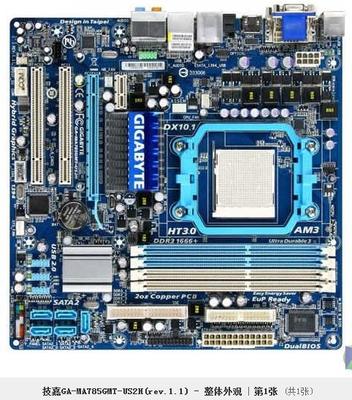
自己動手安裝顯卡,不僅能節省一筆安裝費,更能深入了解計算機硬件,體驗DIY的樂趣。本文將以圖文并茂的方式,手把手教你安全、正確地完成顯卡安裝。
第一步:安裝前的準備工作
1. 確認兼容性(關鍵步驟!)
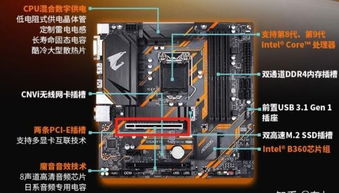
* 主板接口:確保你的主板擁有與顯卡匹配的PCIe x16插槽(目前主流)。
- 電源功率:核對顯卡的推薦電源功率(通常在商品頁面或說明書中有注明),確保你的電源額定功率足夠,并且有對應的供電接口(如6pin、8pin或新的12VHPWR接口)。
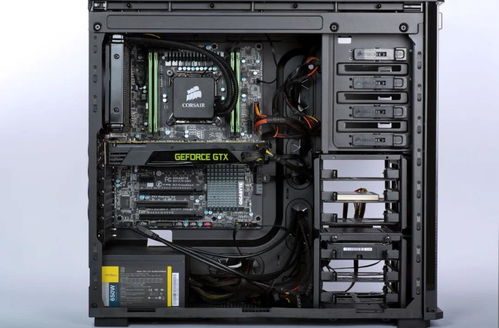
- 機箱空間:測量機箱內部空間,確保能容納顯卡的長度、寬度和厚度(特別是多風扇的越肩式顯卡)。
2. 準備工具與靜電防護
* 一把中號十字螺絲刀。
- 可選:扎帶(用于理線)。
- 防靜電手環,或者通過觸摸接地金屬(如未上漆的機箱)來釋放身體靜電,避免損壞精密電子元件。
3. 下載驅動程序
建議在安裝硬件前,先去顯卡制造商(NVIDIA或AMD)官網,根據你的顯卡型號下載最新版驅動程序,以備安裝后使用。
第二步:安裝顯卡硬件
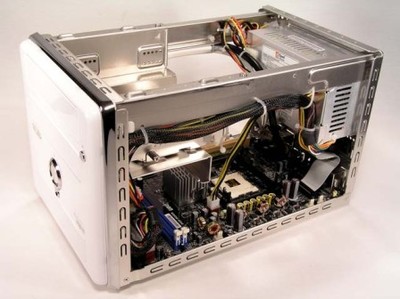
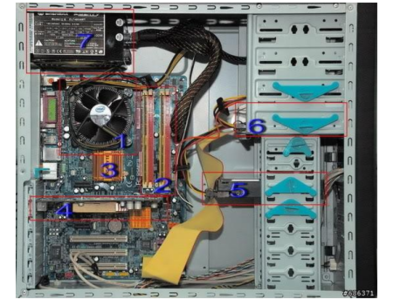
[圖1:機箱內部概覽圖]
(圖片示意:機箱內部,主板PCIe x16插槽位置、電源線、以及可能需要拆下的機箱擋板。)
1. 打開機箱,找到PCIe插槽
斷開主機所有電源線,打開機箱側板。在主板上找到最靠近CPU散熱器的長插槽,通常為PCIe x16插槽,這是安裝顯卡的位置。
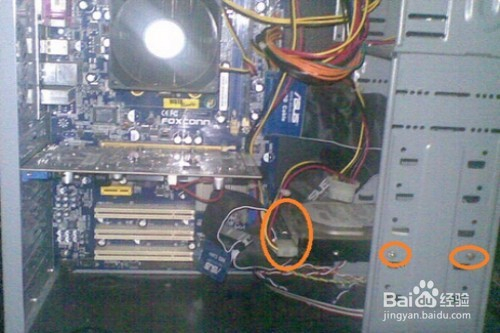
2. 移除機箱后擋板
根據你顯卡的寬度(通常占用2個或3個PCIe槽位),卸下機箱背部對應的金屬擋板螺絲,取下擋板。請保留好螺絲。
[圖2:拆除對應PCIe槽位擋板]
(圖片示意:手指正在擰下機箱背部對應顯卡安裝位置的金屬擋板螺絲。)
3. 插入顯卡
* 將顯卡金手指對準PCIe x16插槽,確保顯卡的金屬接口部分對準你剛卸下擋板的位置。
- 用雙手,一端按住主板PCIe插槽的卡扣(末端可能會有一個小扳手),另一端均勻用力,將顯卡垂直、平穩地壓入插槽,直到聽到“咔噠”一聲或感覺完全插入,且主板PCIe插槽卡扣回位。
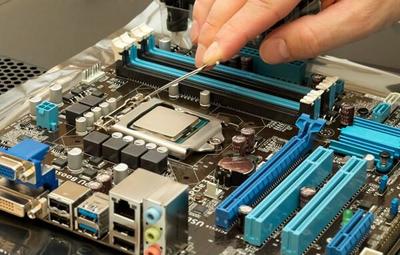
[圖3:將顯卡對準并插入PCIe插槽]
(圖片示意:雙手持顯卡,正將其金手指部分與主板上的PCIe x16插槽對齊準備插入。)
4. 固定顯卡
使用第一步中卸下的螺絲(或機箱附件中的同類螺絲),將顯卡的金屬擋板(IO擋板)牢固地固定在機箱上。這一步非常重要,可以防止顯卡因重力或震動而松動、損壞。
[圖4:用螺絲固定顯卡IO擋板]
(圖片示意:用螺絲刀將一顆螺絲擰入機箱,固定住顯卡的金屬擋板。)
5. 連接電源線
找到電源上對應的PCIe供電線(通常是6+2pin組合的接口),將其牢固地插入顯卡頂部的電源接口。注意接口的方向和卡扣,確保完全插入。
[圖5:連接顯卡獨立供電接口]
(圖片示意:一個6+2pin的PCIe電源線纜正被插入顯卡頂部的8pin供電接口。)
第三步:安裝后檢查與驅動設置
1. 最終檢查與理線
檢查所有連接是否牢固,顯卡是否水平固定。可以簡單整理一下機箱內的線纜,確保不干擾風扇轉動或散熱風道。
2. 連接顯示器與開機
將顯示器的視頻線(如HDMI、DP線)連接到新安裝的顯卡視頻輸出接口上,切勿再插到主板的接口上。連接電源,開機。
3. 安裝驅動程序
如果系統能正常進入桌面,運行你之前下載的顯卡驅動程序,按照提示完成安裝。安裝后通常需要重啟電腦。
4. 驗證與性能設置
重啟后,你可以通過“設備管理器”查看顯卡是否被正確識別,或者使用GPU-Z等軟件查看詳細信息。之后,可以進入NVIDIA控制面板或AMD Radeon設置軟件,根據你的需求調整圖形和游戲設置。
常見問題與注意事項
- 點不亮/黑屏:檢查所有供電線是否插緊;確認顯示器線接在顯卡上;嘗試重新插拔顯卡;檢查主板BIOS設置中是否將顯示輸出優先設置為PCIe。
- 性能不符預期:確保已安裝正確的官方最新驅動,而非Windows自動安裝的通用驅動。
- 安全第一:操作前務必斷電,并注意靜電防護。
遵循以上步驟,你就能成功為自己的電腦升級或更換顯卡,享受更流暢的游戲體驗和圖形性能了!
如若轉載,請注明出處:http://m.cnhaiwei.com/product/74.html
更新時間:2026-03-15 05:08:24