從零開始 臺式電腦硬件組裝完全指南
組裝一臺臺式電腦對于許多計算機愛好者而言,既是一項充滿成就感的動手實踐,也是深入理解計算機工作原理的絕佳途徑。無論您是為了追求更高性能的游戲體驗、進行專業的內容創作,還是單純享受DIY的樂趣,掌握硬件安裝的核心步驟都至關重要。本文將為您詳細拆解臺式電腦組裝的完整流程與關鍵注意事項,助您順利完成從零件到整機的構建。
第一步:準備工作與核心原則
在觸碰任何硬件之前,充分的準備是成功的一半。
- 選擇合適的工作環境:找一個寬敞、明亮、桌面絕緣(如木質桌面)且不易產生靜電的場所。準備多個容器,用于分類存放不同規格的螺絲。
- 備齊必要工具:一把帶磁性的十字螺絲刀是主力工具,磁性可以防止螺絲掉落。防靜電手環能有效保護精密電子元件免受靜電損傷(若無手環,可通過定期觸摸接地的金屬物體來釋放靜電)。
- 閱讀說明書:仔細閱讀主板、機箱、散熱器等主要部件的說明書。了解接口位置、跳線定義和安裝方向,這能避免許多低級錯誤。
- 核心原則:輕柔操作,對準再下壓。大部分接口都有防呆設計,但切勿使用蠻力。安裝過程中保持雙手清潔干燥。
第二步:核心平臺安裝(CPU、內存、散熱器、主板)
此步驟通常在將主板裝入機箱前進行,操作空間更大。
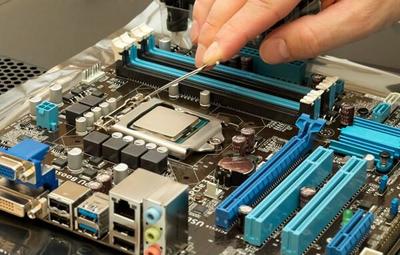
安裝CPU:
1. 拉起主板上的CPU插槽拉桿,打開保護蓋。
2. 仔細觀察CPU和插槽上的三角標記或缺口,確保方向完全對應,然后輕輕將CPU放入插槽。它應在自重下準確落位,切勿施加壓力。
3. 確認放平后,壓下拉桿并扣回原位。
安裝內存(RAM):
1. 打開主板內存插槽兩端的卡扣。
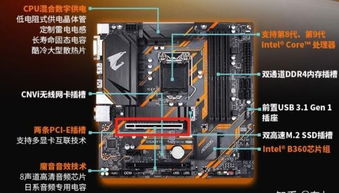
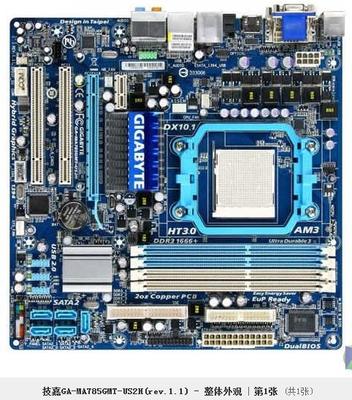
2. 比對內存金手指上的缺口與插槽的凸起,方向一致后,用雙手拇指在內存兩端垂直向下均勻用力按壓,直到兩側卡扣自動回彈扣緊,聽到“咔噠”聲即表示安裝到位。若有多條內存,請優先安裝在說明書推薦的雙通道插槽上(通常為隔開的同色插槽)。
安裝CPU散熱器:
1. (若使用第三方散熱器) 根據CPU接口類型(如LGA 1700、AM4),在主板背面安裝好對應的背板。
2. 在CPU頂蓋中心點涂上適量硅脂(約黃豆大小),用散熱器底座或刮片輕輕抹平覆蓋核心區域即可,不宜過多。
3. 將散熱器對準底座螺絲孔位放平,從對角線開始逐步擰緊固定螺絲,確保壓力均勻。最后將散熱器的風扇電源線連接到主板上標有“CPU_FAN”的4針接口。
第三步:主板入箱與電源安裝
安裝主板:
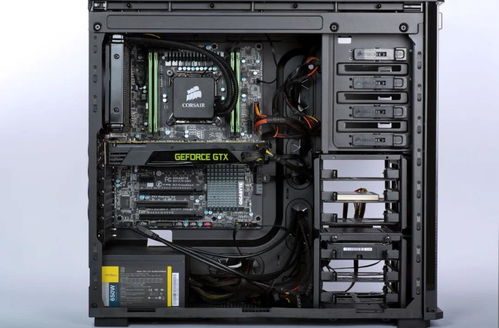
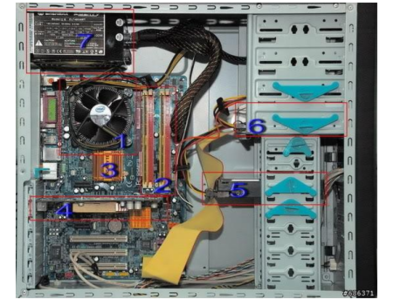
1. 根據主板尺寸(如ATX、M-ATX),調整機箱內的銅柱位置,確保其與主板螺絲孔一一對應且不多不少(多余的銅柱可能導致主板短路)。
2. 將主板I/O擋板(隨主板附贈)從機箱內部按壓到機箱背板的矩形開口處。
3. 雙手托住主板,將其I/O接口區域對準擋板,平穩放入機箱,使所有螺絲孔對準銅柱。
4. 使用主板配套的螺絲,將其固定到銅柱上,同樣采用對角線順序逐步擰緊。
安裝電源(PSU):
1. 根據機箱設計,將電源風扇面朝向機箱的通風口(通常為底部或后部有網孔的位置),推入電源倉并固定。
2. (建議) 此時可以先整理出主板供電(24針)、CPU供電(4+4或8針)、顯卡供電(6+2針)等主要線材,為后續走線做準備。
第四步:存儲設備與擴展卡安裝
安裝固態硬盤(SSD)/機械硬盤(HDD):
- M.2 NVMe SSD:直接插入主板上的M.2插槽,用附贈的小螺絲固定尾端即可。
- 2.5寸SSD/HDD或3.5寸HDD:將其放入機箱的硬盤托架或倉位,從側面用螺絲固定。然后連接SATA數據線(一端接主板SATA接口,一端接硬盤)和SATA電源線(從電源引出)。
安裝顯卡:
1. 根據顯卡長度,移除機箱后部對應的PCIe擋板(通常是一到兩個)。
2. 打開主板PCIe x16插槽末端的卡扣。
3. 雙手持顯卡,將金手指對準插槽垂直插入,直至卡扣回彈扣緊。
4. 使用螺絲將顯卡的金屬擋板固定在機箱上。
5. 連接輔助供電:將電源上相應的PCIe(6+2針)供電線插入顯卡頂部的電源接口,確保完全插緊。
第五步:連接所有線纜與跳線
這是組裝中最需耐心和細心的環節。
- 主板供電:連接最大的24針主板電源線和CPU 8針(或4+4針)供電線。
- 機箱前面板連接線:這是難點。找到主板上標有“F_PANEL”或類似字樣的針腳區域,按照主板說明書圖示,依次連接電源開關(POWER SW)、重啟開關(RESET SW)、電源指示燈(POWER LED+/-)、硬盤指示燈(HDD LED)。音頻線(HD AUDIO)和USB 2.0/3.0線纜則有獨立的防呆接口,對準插入即可。
- 風扇供電:將機箱風扇連接到主板的“SYSFAN”或“CHAFAN”接口,或通過轉接線連接到電源的D型4針接口。
- SATA設備供電:為所有SATA接口的硬盤、光驅連接電源線。
第六步:最終檢查、理線與首次上電
- 最終檢查:確保所有硬件安裝牢固,所有電源線和數據線連接正確、到位。特別檢查CPU散熱器是否穩固、顯卡供電是否接好。
- 理線:使用扎帶將冗余線材捆扎整齊,固定在機箱背板空間或理線槽內,確保不影響機箱內部風道和風扇運轉。
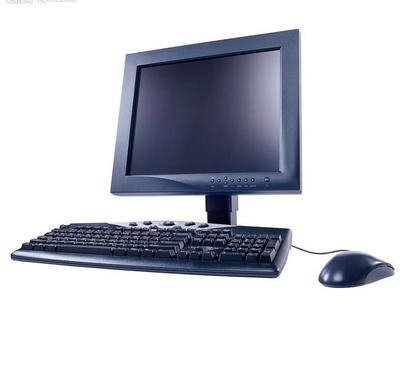
- 首次上電:連接顯示器、鍵盤和鼠標。接通電源,按下機箱前面板的電源開關。
- 如果一切正常,您將看到風扇開始轉動,主板上的調試燈(如有)會依次亮起,最終顯示器出現主板廠商Logo或BIOS/UEFI設置界面。
- 如果無法開機(風扇不轉)、無顯示或報警,請立即斷電。重新檢查所有供電連接、內存與顯卡是否插緊、前面板跳線是否正確。
后續工作
成功點亮后,您需要在BIOS/UEFI中設置啟動順序、開啟XMP(讓內存運行在標稱頻率)、監控硬件溫度等。之后便可安裝操作系統和驅動程序,您的專屬電腦就此誕生!
安全提示:在整個過程中,請確保電源線未連接至插座,并且在安裝、拆卸部件時,按下電源開關數次以釋放殘余電量。耐心與細心是組裝電腦時最好的伙伴。祝您裝機順利,享受科技帶來的創造樂趣!
如若轉載,請注明出處:http://m.cnhaiwei.com/product/76.html
更新時間:2026-03-15 12:16:06